
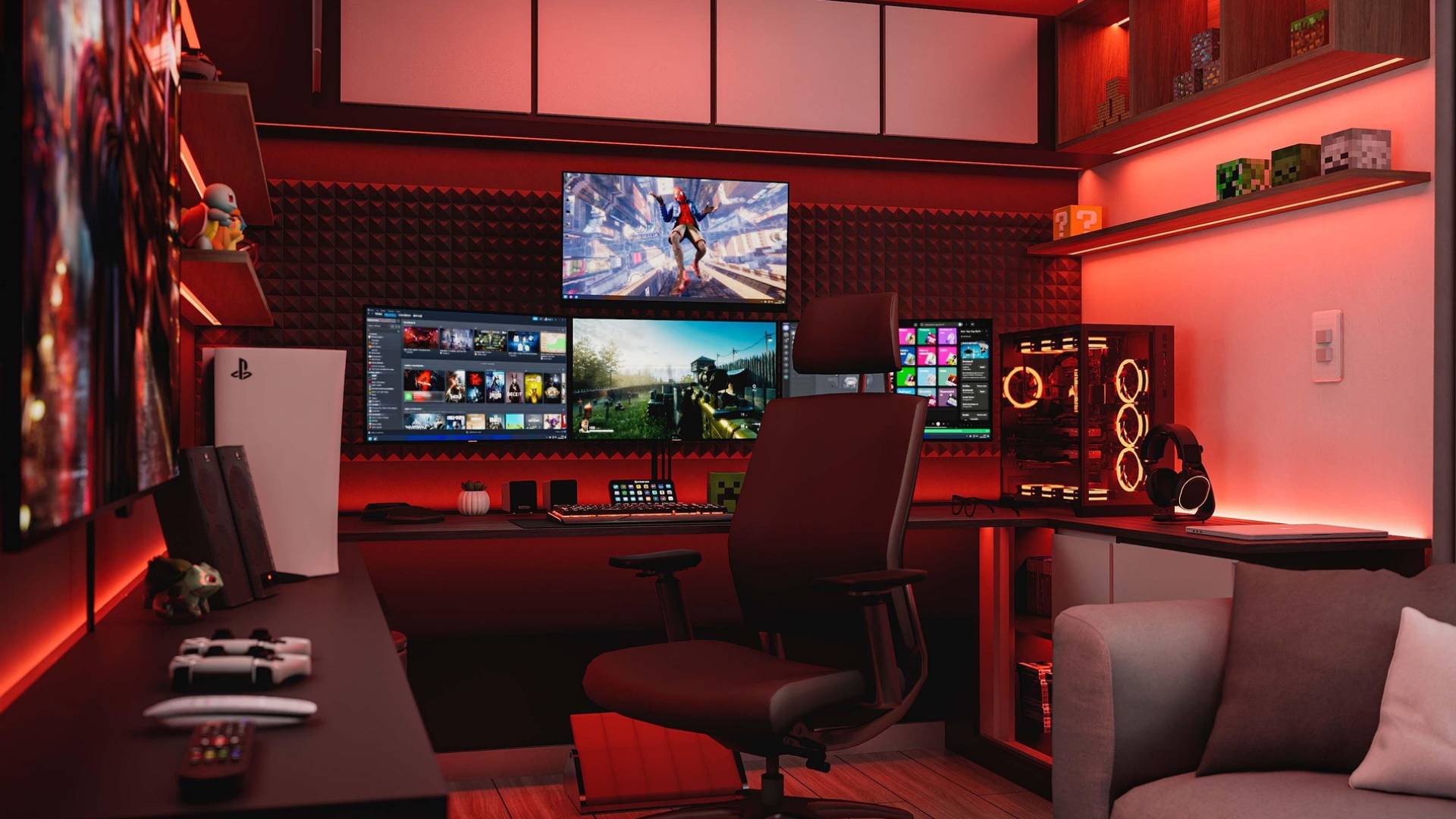
PS5 120 Hz funktioniert nicht immer. Ihr müsst nur einige Dinge beachten, um dieses technische Problem aus der Welt zu räumen.
Viele PS5-Spieler freuen sich auf das besonders flüssige Bild mit 120 Hz, erleben aber am Ende nur 60 Hz oder gar kein Signal. Dabei kann es manchmal an ganz banalen Details liegen, die in den Einstellungen oder der Hardware versteckt sind. Ich führe euch sachlich durch die möglichen Ursachen und zeige euch, welche Einstellungen ihr prüfen solltet, damit 120 Hz wirklich funktionieren.
Nicht jedes Problem hängt mit dem Bildsignal zusammen. Auch das Netzwerk kann Einfluss haben. PS5 DNS richtig einstellen ist der Schlüssel für störungsfreies Online-Gaming, um euren Gegnern sauber eins auf die Mütze zu geben.
Warum 120 Hz auf einer PS5 manchmal nicht klappt
Die PlayStation 5 unterstützt grundsätzlich die Ausgabe von Bildsignalen bis 120 Hz, wenn alle Voraussetzungen erfüllt sind. Dafür müssen mehrere Komponenten zusammenspielen:
- ein Fernseher oder Monitor, der 120 Hz unterstützt,
- ein geeigneter HDMI-Anschluss mit genügend Bandbreite,
- die richtige Einstellung auf der PS5
- und ein Spiel, das 120 Hz überhaupt anbietet.
Wenn nur eine Komponente nicht passt, bleibt euer Bild bei 60 Hz hängen.
1. Prüft zuerst, ob euer Bildschirm 120 Hz unterstützt
Es klingt simpel, aber der erste Fehler liegt oft hier: Viele Displays geben zwar 120 Hz wieder, tun das aber nur an bestimmten Anschlüssen oder in bestimmten Modi. Manche Fernseher setzen 120 Hz nur über HDMI 2.1 um, andere nur bei 1080p, nicht bei 4K.
Auch bei Monitoren kann es vorkommen, dass der Hersteller zwar 120 Hz angibt, dies aber nicht über HDMI, sondern nur über DisplayPort funktioniert. Das kann bei PS5-Verbindungen zu Überraschungen führen.
Schaut unbedingt im Handbuch eures Displays nach, ob 4K @ 120 Hz oder 1080p @ 120 Hz unterstützt wird, und ob dafür ein spezieller HDMI-Port vorgesehen ist.
2. Aktiviert 120 Hz in den PS5-Einstellungen
Die PS5 lässt euch in den Systemeinstellungen frei wählen, ob sie eine 120-Hz-Ausgabe nutzen soll. Das ist der wichtigste Software-Step.
So geht ihr sicher, dass 120 Hz angeschaltet sind:
- Öffnet Einstellungen
- Geht zu Bildschirm und Video
- Wählt Videoausgabe
- Stellt 120 Hz-Ausgabe auf Automatisch
Wenn diese Option auf Aus steht, liefert die PS5 selbst dann keine 120 Hz, wenn der Fernseher oder Monitor es unterstützt.
3. Nicht jedes Spiel zeigt 120 Hz von sich aus
Auch wenn eure Konsole und euer Display korrekt konfiguriert sind, muss das jeweils gespielte Spiel 120 Hz unterstützen. Viele Titel bieten diese Option nur in speziellen Modi an:
- Performance-Modus statt Grafik-Modus
- Spezielle „120 Hz“ oder „high framerate“-Einstellung im Spielmenü
Ein oft übersehener Punkt ist, dass die PS5-Oberfläche selbst nie mit 120 Hz läuft. Erst wenn ein Spiel mit dieser Bildrate gemeldet wird, liefert die Konsole wirklich 120 Hz an den Bildschirm.
4. HDMI-Kabel und HDMI-Version beachten
Für 4K @ 120 Hz muss nicht nur euer TV oder Monitor geeignet sein. Das HDMI-Kabel muss auch die nötige Bandbreite liefern. Die PS5 wird mit einem Ultra High Speed HDMI-Kabel geliefert, das HDMI 2.1-Funktionen unterstützt. In seltenen Fällen kann ein anderes Kabel, z. B. ein älteres HDMI 2.0-Kabel, 120 Hz nicht korrekt übertragen.
Auch bei Fernsehern haben nicht immer alle Ports die gleiche Spezifikation. Manchmal ist nur ein bestimmter HDMI-Anschluss wirklich HDMI 2.1-fähig, während andere auf ältere Standards beschränkt sind.
5. Checkliste für eure 120 Hz-Probleme
Damit ihr systematisch vorgehen könnt, hier eine kleine Übersicht:
- Handbuch prüfen: Unterstützt euer Display 120 Hz über HDMI? Wenn ja, an welchem Port?
- PS5-Einstellungen: „120 Hz-Ausgabe“ muss auf Automatisch stehen.
- Spiel-Modus: In vielen Spielen müsst ihr den Performance- oder High-Framerate-Modus aktivieren.
- Kabel & Ports: Nutzt ein HDMI 2.1-Kabel und steckt es in den passenden Port eures Displays.
- Auflösung prüfen: Manchmal funktioniert 120 Hz bei 1080p, aber nicht bei 4K auf demselben Gerät.
Wenn ihr in dieser Reihenfolge vorgeht, seid ihr sehr nah dran an einer funktionierenden 120 Hz-Verbindung.
6. Falls immer noch nichts geht
Manchmal hilft es, die Firmware eures Displays und der PS5 auf den neuesten Stand zu bringen. Hersteller bringen Updates für HDMI-Funktionen heraus, die erst mit aktueller Software zuverlässig laufen. Auch ein Wechsel der HDMI-Buchse am TV kann helfen, wenn nur einzelne Anschlüsse wirklich 120 Hz unterstützen.
In seltenen Fällen kann auch ein Problem am HDMI-Port selbst vorliegen. Dann bleibt nur der Kontakt zum Hersteller-Support.
Fazit
Am Ende ist es eine Frage der Kombination: Korrekte Einstellungen, kompatible Hardware und unterstützte Spiele. Wenn nur ein Teil fehlt, zeigt euch die PS5 zwar ein Bild, aber nicht die volle, flüssige Leistung mit 120 Hz. Prüft daher systematisch jeden Punkt in der Liste, dann habt ihr die beste Chance, das Problem zu lösen. Wer möchte nicht alles ausreizen, wenn man die Möglichkeiten hat? Richtig?
Quelle: Sony
Gutes Timing in Spielen ist wichtiger als schnelle Reflexe
Timing in Spielen verschafft euch einen Vorteil, den viele unterschätzen. Ihr müsst nicht der Schnellste…
Diese frühen Fehler machen viele Rollenspiele unnötig schwer
Rollenspiele sollen euch in eine fremde Welt ziehen. Sie leben von Atmosphäre, Entscheidungen und dem…

Die beste Halo-Alternative – wenn euch mehr als nur der Shooter interessiert
Wer nach einer echten Halo-Alternative sucht, sucht meist kein neues Waffenarsenal, sondern dieses besondere Gefühl…