
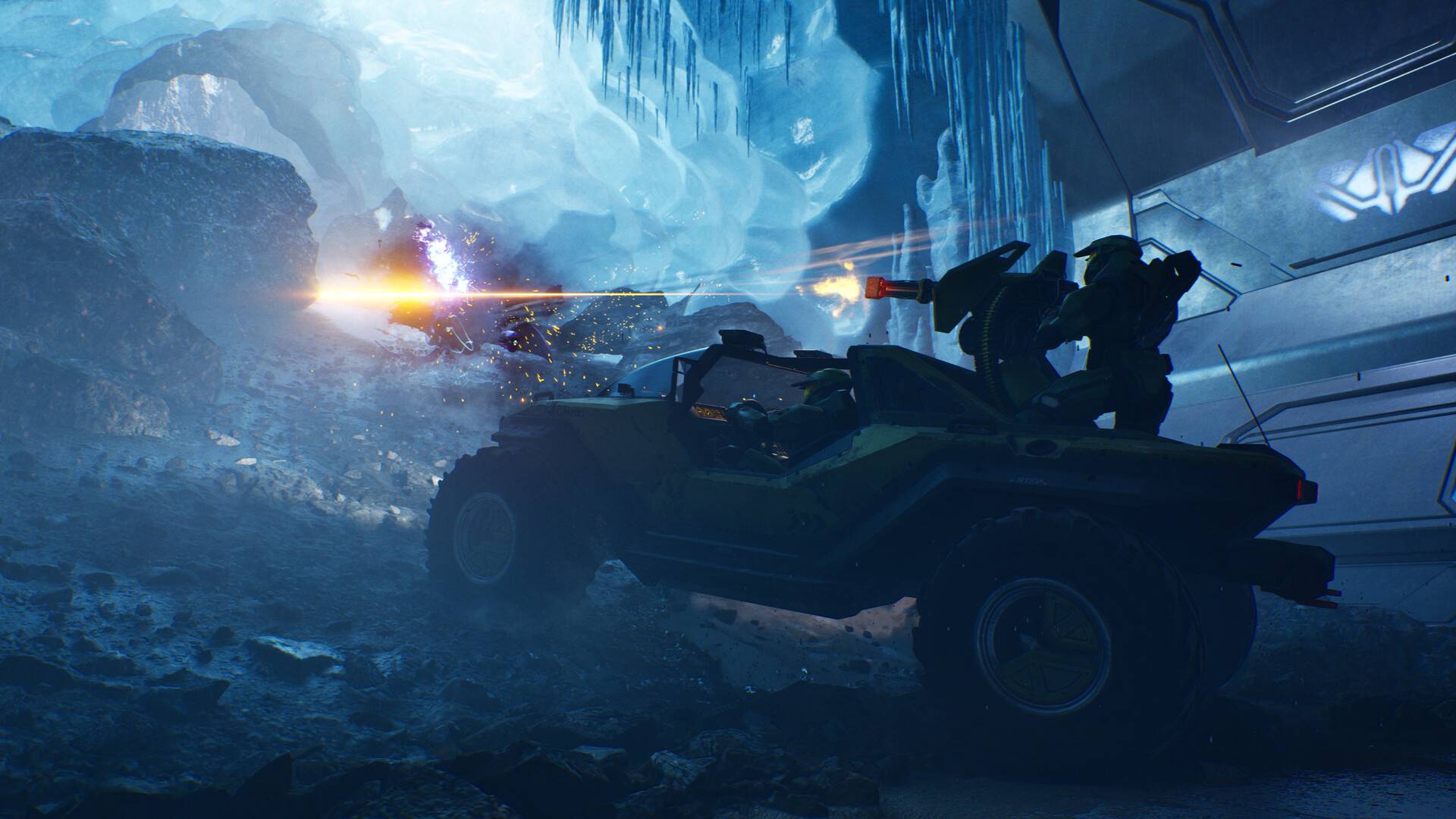
Mit den besten Einstellungen holt ihr mehr FPS aus Halo: Campaign Evolved, ohne Alpha Halo in eine matschige Umgebung zu verwandeln.
Halo: Campaign Evolved stellt selbst leistungsfähige PCs vor eine schwere Aufgabe. Die aufwendige Beleuchtung kann die Bildrate nach unten ziehen. Obendrein gibt es mehrere bekannte Probleme mit Treibern, Upscaling und Frame Generation.
Ihr müsst jedoch nicht sämtliche Grafikoptionen auf Niedrig stellen. Einige Regler kosten viel Leistung, während andere nur einen geringen Einfluss auf die FPS haben. In diesem Guide findet ihr eine ausgewogene Konfiguration für flüssigeres Gameplay und eine weiterhin ansehnliche Grafik.
Halo Campaign Evolved ist während der Early-Access-Phase mit Problemen gestartet. Außerdem sind die ersten Steam-Wertungen nicht überragend. Das kann sich beim richtigen Release aber auch schnell wieder ändern, wenn der Support einiges bereinigt.
Halo: Campaign Evolved – Die besten Einstellungen im Blick
Die folgenden Einstellungen eignen sich als Ausgangspunkt für einen PC, der mindestens die offiziellen Systemanforderungen erfüllt.
| Einstellung | Empfehlung |
| Anzeigemodus | Vollbild |
| Auflösung | Native Monitorauflösung |
| Qualitätsvoreinstellung | Benutzerdefiniert |
| Effekte | Mittel |
| Geometrie | Hoch |
| Globale Beleuchtung | Mittel |
| Beleuchtung | Mittel |
| Texturen | Mittel oder Hoch |
| Reflexionen | Mittel |
| Atmosphäre | Mittel |
| Nachbearbeitung | Niedrig oder Mittel |
| Upscaling | DLSS, FSR oder XeSS passend zur Grafikkarte |
| Upscaling-Qualität bei 1080p | Nativ oder Ultra |
| Upscaling-Qualität bei 1440p | Ultra |
| Upscaling-Qualität bei 4K | Ultra oder Hoch |
| Async Compute | Aktivieren und testen |
| Minimale Bildrate | Keine |
| Maximale Bildrate | 60, 90 oder 120 FPS |
| Frame Generation | Optional |
| Niedrige Latenz | Herstellerspezifisch |
| Mausglättung | Aus |
| Sichtfeld | Etwa 90 bis 100 |
Die Namen der Upscaling-Stufen können zunächst verwirren. „Ultra“ rendert intern mit 67 Prozent der eingestellten Auflösung, „Hoch“ mit 59 Prozent, „Mittel“ mit 50 Prozent und „Niedrig“ lediglich mit 33 Prozent. Die Einstellung „Nativ“ nutzt dagegen die vollständige Auflösung. Globale Beleuchtung und Beleuchtung zuerst reduzieren
Die größten Leistungsfresser sind laut dem offiziellen Optimierungsleitfaden die globale Beleuchtung und die normale Beleuchtungsqualität. Beide Optionen kontrollieren aufwendige Licht-, Schatten- und indirekte Beleuchtungssysteme. Halo Studios empfiehlt ausdrücklich, diese Regler zuerst zu reduzieren. innt bei beiden Einstellungen mit Mittel. Das Bild verliert dadurch etwas Tiefe, die allgemeine Darstellung bleibt jedoch überzeugend. Erst wenn eure Grafikkarte noch genügend Reserven besitzt, solltet ihr die globale Beleuchtung oder Beleuchtung wieder auf Hoch stellen.
Neben Halo: Campaign Evolved gibt es ein Sci-Fi-Abenteuer, das für mich die beste Halo-Alternative ist.
Die übrigen Einstellungen könnt ihr weniger aggressiv behandeln
Geometrie auf Hoch:
Diese Option beeinflusst die Qualität von Figuren, Felsen, Bäumen und anderen Formen. Auf Mittel kann die Umgebung früher an Feinheiten verlieren. Hoch ist daher ein guter Kompromiss.
Effekte auf Mittel:
Explosionen und Partikeleffekte können in großen Gefechten zusätzliche Leistung verlangen. Mittel hält die Kämpfe übersichtlich, ohne sämtliche Nebeneffekte aus dem Bild zu schneiden.
Reflexionen auf Mittel:
Spiegelungen gehören zu den Einstellungen, die ihr für mehr FPS reduzieren könnt, ohne während schneller Kämpfe viel zu verlieren.
Atmosphäre auf Mittel:
Wolken, Nebel und Himmel bleiben weiterhin ansehnlich. Ultra lohnt sich vor allem für Screenshots und sehr leistungsfähige Grafikkarten.
Nachbearbeitung auf Niedrig oder Mittel:
Hierzu gehören unter anderem Visierfilter, Linseneffekte und weitere Bildfilter. Niedrig liefert ein ruhigeres und klareres Bild. Wer die filmischere Darstellung bevorzugt, kann Mittel wählen.
Welche Texturqualität passt zu eurem Grafikspeicher?
Texturen solltet ihr nicht als Erstes reduzieren. Die Option beeinflusst vor allem die Auslastung des Grafikspeichers und kostet nicht auf jedem PC viele FPS.
Als Orientierung könnt ihr euch an diesen Werten entlanghangeln:
| Grafikspeicher | Empfohlene Texturen |
| 8 GB VRAM | Mittel |
| 10 bis 12 GB VRAM | Hoch |
| 16 GB VRAM oder mehr | Ultra |
Die Einteilung ist keine feste Grenze. Halo Studios nennt für das mittlere Preset mit 1440p und 60 FPS mindestens 8 GB VRAM. Für Hoch werden 12 GB und für Ultra 16 GB angegeben. Kommt es zu spät geladenen, verwaschenen oder plötzlich wechselnden Texturen, solltet ihr die Texturqualität um eine Stufe reduzieren. Eine hohe VRAM-Auslastung allein beweist dagegen noch keinen Engpass.
Fallout ist endlich zurück, aber ausgerechnet diese Pläne lassen mich kalt
Fallout 3 und New Vegas sollen als Remaster zurückkehren. Eigentlich ist das eine gute Nachricht….
Xbox-Umstrukturierung 2026 erklärt: Warum Microsoft jetzt Studios abstößt
Die Xbox-Umstrukturierung 2026 ist kein normaler Sparkurs. Microsoft trennt sich von Studios, kürzt Strukturen und…
Stronghold 4 Demo gespielt: Viel Potenzial, aber noch kein Selbstläufer
Kürzlich habe ich die Demo von Stronghold 4 durchgespielt und meine Gedanken via YouTube geteilt….
DLSS, FSR, XeSS oder TSR in Halo: Campaign Evolved
Halo: Campaign Evolved unterstützt vier Upscaling-Techniken. Welche davon am besten passt, hängt von eurer Grafikkarte und der verwendeten Spielversion ab.
Nvidia GeForce RTX:
Nutzt in der Regel DLSS. Die Technik steht ab der RTX-20-Serie zur Verfügung.
AMD Radeon:
FSR ist die naheliegende Wahl. Auf Grafikkarten der RX-9000-Serie aktiviert das Spiel automatisch die verbesserte FSR-4-Variante.
Intel Arc:
XeSS wurde für Intel-Grafikkarten entwickelt. Die Option ist allerdings nur in der Steam-Version enthalten. In der Xbox-App und im Microsoft Store steht XeSS nicht zur Verfügung.
Ältere oder nicht unterstützte Hardware:
TSR funktioniert unabhängig vom Grafikkartenhersteller. Bei TSR könnt ihr die interne Auflösung über die Auflösungsskalierung selbst bestimmen. 1080p solltet ihr zunächst Nativ oder Ultra verwenden. Niedrigere Stufen können das Bild stark aufweichen. Halo Studios warnt außerdem davor, dass DLSS auf der Stufe Niedrig zusammen mit dem niedrigen Grafik-Preset körnige Bilder, Schleier oder übergroße Linseneffekte verursachen kann. 1440p liefert Ultra einen guten Ausgangspunkt. In 4K könnt ihr zunächst Ultra testen und bei Bedarf auf Hoch wechseln.
Mehr FPS mit Frame Generation?
Frame Generation fügt künstlich erzeugte Zwischenbilder ein. Bewegungen erscheinen dadurch flüssiger, die Eingabeverzögerung steigt jedoch. Bildfehler können ebenfalls auftreten. Halo Studios empfiehlt die Funktion daher eher Spielern, denen eine flüssige Darstellung wichtiger als die direkteste Steuerung ist. Bei Maus und Tastatur würde ich Frame Generation zunächst deaktiviert lassen. Mit Controller kann sich die zusätzliche Flüssigkeit angenehmer anfühlen.
Als Faustregel sollte eure normale Bildrate bereits ungefähr 50 bis 60 FPS erreichen. Frame Generation kann eine zu niedrige Ausgangsleistung nicht vollständig verbergen und fühlt sich bei schwankenden Basis-FPS häufig träge an.
DLSS Frame Generation benötigt mindestens eine RTX-40-Grafikkarte. FSR Frame Generation funktioniert laut Halo Studios ab Nvidia RTX 20, AMD RX 5000 und Intel Arc. TSR unterstützt keine Frame Generation. Aktiviert zusätzlich unter Niedrige Latenz die Einstellung Herstellerspezifisch. Das Spiel wählt danach automatisch Nvidia Reflex, AMD Anti-Lag oder Intel Xe Low Latency aus. Async Compute, FPS-Limit und Sichtfeld
Ein Limit bei Schwankungen in Halo: Campaign Evolved
Async Compute erlaubt der Grafikkarte, mehrere Aufgaben abzuarbeiten. In einer GPU-Limitierung kann dies die Leistung und die Gleichmäßigkeit der Bildausgabe verbessern. Hängt das Spiel dagegen am Prozessor, kann die zusätzliche Verwaltung geringfügig Leistung kosten. Lasst die Option zunächst eingeschaltet. Vergleicht anschließend dieselbe Szene mit deaktiviertem Async Compute. Entscheidend sind nicht nur die durchschnittlichen FPS, sondern auch ruhige Kamerabewegungen und gleichmäßige Frametimes.
Bei der maximalen Bildrate solltet ihr einen Wert wählen, den euer PC über längere Zeit halten kann. Schwankt das Spiel beispielsweise zwischen 75 und 110 FPS, kann ein Limit von 60 oder 90 FPS ruhiger wirken als eine unbegrenzte Bildrate.
Ein sehr hohes Sichtfeld zeigt mehr von der Umgebung und erhöht dadurch die zu berechnende Bildfläche. Halo Studios bestätigt, dass ein höheres FOV die Bildrate reduzieren kann. Ein Wert zwischen 90 und 100 bleibt für die meisten Spieler angenehm. Halo: Campaign Evolved ruckelt weiterhin
Nicht jedes Problem lässt sich durch niedrigere Grafikoptionen lösen, leider. Zum Start existieren mehrere bekannte Fehler und Treiberkonflikte.
Halo Studios empfiehlt derzeit folgende Treiberversionen:
| Hersteller | Empfohlener Treiber |
| Nvidia | 610.82 |
| AMD | 26.6.1 |
| Intel | 32.0.101.8861 |
Stand dieser Angaben ist der 25. Juli 2026
Bei AMD können die Treiber 26.6.2 und 26.6.4 in der Mission „Der Schlund“ einen Absturz verursachen, wenn ihr das Intro überspringt und FSR aktiviert ist. Nvidia-Grafikkarten der RTX-50-Serie können mit den Treibern 610.47, 610.62 und 610.74 in den Missionen „Keyes“ und „Der Schlund“ abstürzen.
XeSS Frame Generation solltet ihr derzeit nicht mit einem internen FPS-Limit kombinieren. Diese Verbindung kann das Bild nahezu einfrieren. Auch während Zwischensequenzen sind mit XeSS Frame Generation Grafikfehler möglich.
Startet die Steam-Fassung außerdem direkt über eure Steam-Bibliothek. Der Start über die ausführbare Datei im Installationsordner kann laut Halo Support schwere Leistungsprobleme oder vollständige Spielabstürze auslösen.
Das Spiel verlangt offiziell mindestens 8 GB Grafikspeicher, 16 GB Arbeitsspeicher und eine SSD. Erfüllt euer PC diese Anforderungen nicht, können auch sehr niedrige Einstellungen keine stabile Funktion garantieren.
Fazit zu mehr FPS in Halo: Campaign Evolved
Für mehr FPS solltet ihr in Halo: Campaign Evolved zuerst die globale Beleuchtung und Beleuchtungsqualität auf Mittel reduzieren. Danach folgen Reflexionen, Atmosphäre und Effekte. Geometrie und Texturen können auf vielen PCs höher bleiben, ohne die Bildrate unnötig zu belasten.
DLSS, FSR oder XeSS auf der Qualitätsstufe Ultra liefern bei 1440p und 4K einen guten Kompromiss. Frame Generation ist eine optionale Ergänzung, ersetzt jedoch keine stabile Ausgangsleistung. Bleiben Ruckler oder Abstürze bestehen, solltet ihr die Treiberversion und die offiziellen bekannten Fehler prüfen, bevor ihr sämtliche Grafikoptionen auf Niedrig stellt. Ich hoffe, nach ein paar Einstellungen läuft Halo: Campaign Evolved bei euch rund. Mehr Gaming-Inhalte von Quest Knight findet ihr auch auf YouTube. Dort teile ich kurze News, Shorts und persönliche Eindrücke zu Spielen, die mir gerade im Kopf bleiben.
Quelle: support.halowaypoint
Die besten Endzeitspiele 2026: Diese Welten kennen kaum Hoffnung
Die besten Endzeitspiele 2026 führen euch durch verseuchte Städte, sterbende Landschaften und Welten, in denen…
Die besten Mittelalterspiele 2026: Burgen, Schlachten und große Geschichten
Die besten Mittelalterspiele 2026 überlassen euch ein eigenes Dorf, eine Armee oder das Schicksal einer…
Die besten Zombie-Spiele 2026: Survival-Horror, Koop-Action und schräge Untoten-Ideen
Die besten Zombie-Spiele 2026 reichen von großem Survival-Horror bis zu schrägen Indie-Ideen. In dieser Liste…