
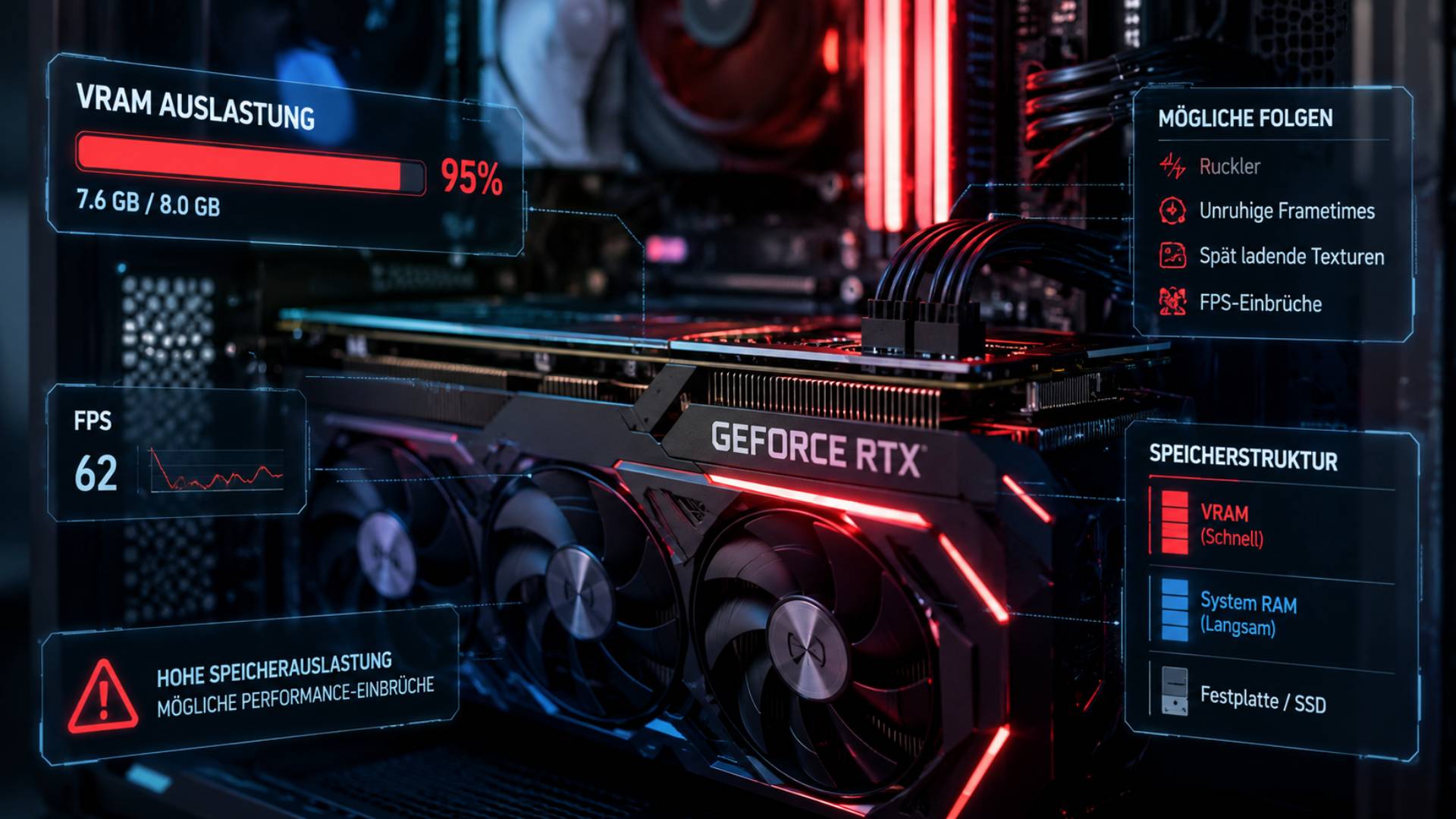
Ein Spiel läuft mit hohen FPS und beginnt trotzdem zu ruckeln. Texturen laden zu spät oder wirken plötzlich unscharf. Dahinter kann zu wenig VRAM stecken, doch ein voller Grafikspeicher allein beweist noch keinen Engpass.
Reicht der VRAM einer Grafikkarte nicht aus, können Spiele benötigte Texturen und andere Grafikdaten nicht mehr vollständig im schnellen Grafikspeicher halten. Daten müssen häufiger ausgetauscht oder über andere Speicherbereiche bereitgestellt werden. Mögliche Folgen sind Ruckler, unruhige Frametimes, spät geladene Texturen und Leistungseinbrüche. Eine hohe VRAM-Auslastung allein bedeutet allerdings noch nicht, dass tatsächlich ein Problem vorliegt.
Ihr könnt mit einigen einfachen Tests selbst ermittelt, woran es liegt. Zu wenig VRAM ist nicht immer das Problem. Ich verrate euch jetzt, woran ihr den VRAM-Mangel erkennt und welche Grafikeinstellungen ihr zuerst verändern solltet.
Was ist VRAM und wofür brauchen Spiele ihn?
VRAM ist der Grafikspeicher einer Grafikkarte. Spiele legen dort Daten ab, auf die die GPU möglichst schnell zugreifen muss. Dazu gehören unter anderem Texturen, Bildinformationen, Schatten, Geometrie und weitere Bestandteile der Spielwelt. Wie viel Speicher benötigt wird, hängt vom jeweiligen Spiel, der Auflösung und den gewählten Grafikeinstellungen ab.
VRAM darf nicht mit dem normalen Arbeitsspeicher des PCs verwechselt werden. Der RAM steht dem gesamten System zur Verfügung, während sich der VRAM direkt auf einer dedizierten Grafikkarte befindet und für Grafikdaten ausgelegt ist. Eine leistungsfähige GPU kann deshalb trotzdem an Grenzen stoßen, wenn ihr Grafikspeicher für ein Spiel nicht ausreicht.
Was passiert, wenn der VRAM nicht ausreicht?
Passt nicht mehr alles in den verfügbaren Grafikspeicher, müssen Ressourcen häufiger entfernt, erneut geladen oder in andere Speicherbereiche verschoben werden. Werden Grafikdaten über den langsameren Arbeitsspeicher des PCs bereitgestellt, entstehen längere Zugriffszeiten und zusätzliche Datenübertragungen.
Wie sich das bemerkbar macht, unterscheidet sich je nach Spiel und Engine. Manche Spiele laden Texturen nach oder greifen vorübergehend auf niedriger aufgelöste Texturstufen zurück. Andere reagieren mit kurzen Rucklern, schwankenden Frametimes oder größeren Leistungseinbrüchen. Im ungünstigen Fall kann ein Spiel abstürzen oder eine Fehlermeldung zum verfügbaren Videospeicher anzeigen.
Diese Symptome können auf zu wenig VRAM hinweisen
VRAM-Mangel zeigt sich nicht bei jedem Spiel auf dieselbe Weise. Häufig treten Probleme erst in aufwendigen Gebieten, bei schnellen Kamerabewegungen oder nach längerer Spielzeit auf.
| Mögliches Symptom | Was dabei passieren kann |
| Kurze Ruckler | Grafikdaten müssen neu geladen oder zwischen Speicherbereichen verschoben werden |
| Unruhige Frametimes | Einzelne Bilder benötigen wesentlich länger als andere |
| Unscharfe Texturen | Das Spiel könnte auf niedriger aufgelöste Texturstufen zurückgreifen |
| Nachladende Oberflächen | Hochauflösende Texturen stehen nicht rechtzeitig bereit |
| Plötzliche FPS-Einbrüche | Zusätzliche Datenübertragungen belasten die Darstellung |
| Abstürze oder Fehlermeldungen | Das Spiel kann benötigte Ressourcen nicht mehr richtig bereitstellen |
Tückisch sind Ruckler trotz hoher FPS. Eine durchschnittliche Bildrate von 60 oder mehr FPS sagt wenig darüber aus, wie gleichmäßig die einzelnen Bilder ausgegeben werden. Benötigt ein Bild ungewöhnlich lange, kann sich das Spiel kurz hakelig anfühlen, obwohl der FPS-Zähler weiterhin einen guten Wert anzeigt. Fühlt sich das Spiel dagegen nicht ruckelig, sondern eher verzögert und schwerfällig an, kann auch Input-Lag dahinterstecken.
Diese Symptome können jedoch auch andere Ursachen haben. Shader werden möglicherweise erst während des Spielens kompiliert, der Arbeitsspeicher reicht nicht aus oder Daten werden von einem langsamen Laufwerk nachgeladen. Auch Treiberprobleme, Mods, CPU-Limits und Fehler im Spiel kommen infrage. Ruckler allein sind deshalb noch kein Beweis für zu wenig VRAM.
Ist ein voller VRAM automatisch schlecht?
Eine hohe VRAM-Auslastung ist zunächst kein Grund zur Sorge. Spiele und Engines können verfügbaren Grafikspeicher großzügig belegen oder reservieren, damit benötigte Daten bereits verfügbar sind. Je nach Monitoring-Werkzeug entspricht der angezeigte Wert außerdem nicht immer dem Speicher, den ein Spiel in diesem Moment zwingend benötigt.
Auch 7,8 von 8 GB belegtem VRAM müssen daher keinen Engpass bedeuten. Kritischer wird es, wenn zur hohen Auslastung weitere Probleme kommen. Dazu gehören starke Frametime-Ausschläge, nachladende Texturen oder Ruckler, die nach dem Senken VRAM-lastiger Einstellungen verschwinden.
Entscheidend ist nicht allein, wie voll der Grafikspeicher aussieht. Erst das Verhalten des Spiels zeigt, ob die vorhandene Kapazität tatsächlich nicht mehr ausreicht.
So erkennt ihr, ob wirklich der VRAM das Problem ist
Die VRAM-Auslastung könnt ihr mit einem geeigneten Monitoring-Overlay beobachten. Solche Werkzeuge zeigen während des Spielens, wie viel Grafikspeicher belegt ist. Einige erfassen zusätzlich die Frametimes und machen kurze Ausschläge erkennbar, die ein gewöhnlicher FPS-Zähler leicht verschluckt.
Der angezeigte Wert reicht für eine Diagnose jedoch nicht aus. Sucht euch eine Stelle, an der die Probleme regelmäßig auftreten. Das kann ein belebtes Gebiet, eine schnelle Kameradrehung oder eine Fahrt durch die offene Welt sein. Wiederholt anschließend denselben Ablauf mit einer niedrigeren Texturqualität.
Startet das Spiel neu, falls es die Änderung erst danach vollständig übernimmt. Geht anschließend an dieselbe Stelle zurück und achtet auf drei Punkte:
- Sinkt die belegte Menge an VRAM?
- Treten weniger Ruckler oder Frametime-Ausschläge auf?
- Laden Texturen schneller und in der vorgesehenen Qualität?
Verschwinden die Probleme zusammen mit der geringeren Speicherauslastung, spricht einiges für einen VRAM-Engpass. Bleibt das Verhalten unverändert, liegt die Ursache wahrscheinlich an anderer Stelle.
Windows weist Anwendungen zudem ein variables Speicherbudget zu. Andere geöffnete Programme können dieses Budget beeinflussen und selbst Grafikspeicher beanspruchen.
Welche Grafikeinstellungen belasten den VRAM intensiv?
Wie stark eine Einstellung den Grafikspeicher beansprucht, hängt vom Spiel und seiner Engine ab. Den größten Einfluss hat häufig die Texturqualität. Hochauflösende Texturen benötigen mehr Platz, verändern aber meist nicht die grundlegende Beleuchtung oder die Anzahl der dargestellten Objekte.
Bei knappem VRAM solltet ihr vor allem diese Einstellungen prüfen:
- Texturqualität: Eine niedrigere Stufe kann viel Speicher freigeben, ohne dass die gesamte Grafikqualität einbricht.
- HD-Texturpakete: Zusätzliche Texturpakete richten sich häufig an hohe Auflösungen und Grafikkarten mit großzügigem Speicher.
- Raytracing: Die Technik benötigt neben Rechenleistung zusätzliche Grafikdaten und kann den Speicherbedarf erhöhen.
- Auflösung und Renderauflösung: Eine höhere Auflösung vergrößert unter anderem die benötigten Bildpuffer.
- Schatten, Sichtweite und Geometriedetails: Ihr Einfluss unterscheidet sich stark zwischen einzelnen Spielen.
- Grafik-Mods: Hochauflösende Texturen, neue Modelle und umfangreiche Grafikumbauten können den Verbrauch kräftig erhöhen.
Early Access kaufen oder warten? Worauf ihr vor dem Kauf achten solltet
Early Access kann euch früh in ein spannendes Spiel führen, aber auch in eine jahrelange…
Steam Cloud synchronisiert nicht: Ursachen und Lösungen
Steam Cloud synchronisiert nicht und plötzlich ist nicht bekannt, welcher Spielstand noch aktuell ist. Hinter…
PS5-Download langsam: Ein einfacher Trick kann die Geschwindigkeit verbessern
PS5-Download langsam? Manchmal steckt gar kein großes Problem dahinter. Bei mir half zuletzt ein simpler…
Was hilft bei zu wenig VRAM?
Habt ihr zu wenig VRAM und den Engpass ermittelt, müsst ihr nicht sofort alle Grafikeinstellungen auf niedrig stellen. Verändert immer nur eine oder zwei Optionen und prüft danach dieselbe Spielstelle. So erkennt ihr, welche Anpassung tatsächlich hilft.
Reduziert zuerst die Texturqualität
Texturen belegen häufig einen großen Teil des Grafikspeichers. Senkt die Qualität zunächst um eine Stufe und startet das Spiel neu, falls es die Änderung nicht sofort vollständig übernimmt.
Der optische Unterschied fällt je nach Titel klein aus, während die geringere Speichernutzung Ruckler und verzögert geladene Oberflächen verringern kann. Zusätzliche HD-Texturpakete solltet ihr testweise deaktivieren. Das gilt auch für Mods, die Landschaften, Figuren oder Gegenstände mit höher aufgelösten Texturen ausstatten.
Passt Raytracing und Renderauflösung an
Reicht die niedrigere Texturqualität nicht aus, könnt ihr Raytracing reduzieren oder abschalten. Eine geringere Renderauflösung kann außerdem den Speicherbedarf bestimmter Bildpuffer senken.
DLSS, FSR oder XeSS ermöglichen dabei ein höher aufgelöstes Ausgabebild, sparen insgesamt aber nicht zwangsläufig VRAM. Die Techniken benötigen selbst zusätzliche Ressourcen und verändern den Speicherbedarf hochauflösender Texturen kaum.
Liegt der Engpass hauptsächlich an Texturen oder einem HD-Paket, reicht Upscaling allein deshalb möglicherweise nicht aus.
Schließt unnötige Programme
Auch andere Anwendungen können Grafikspeicher beanspruchen. Das beinhaltet Browser mit geöffneten Videos, Aufnahmeprogramme oder Programme mit aktivierter Hardwarebeschleunigung. Schließt sie testweise und prüft, ob dem Spiel anschließend mehr Speicher zur Verfügung steht.
Ein Neustart des Spiels kann ebenfalls helfen, wenn die VRAM-Belegung mit der Zeit stark ansteigt. Kehrt das Problem nach einer ähnlichen Spielzeit zurück, könnte neben einem echten Engpass auch ein Fehler im Spiel oder Grafiktreiber dahinterstecken.
Aktualisiert Spiel und Grafiktreiber
Patches können Fehler in der Speicherverwaltung beheben. Auch ein aktueller Grafiktreiber ist einen Versuch wert, wenn die Probleme erst nach einem Update auftreten oder nur einen bestimmten Titel betreffen.
Ein Update vergrößert den vorhandenen VRAM jedoch nicht. Benötigt ein Spiel selbst mit angepassten Einstellungen mehr Grafikspeicher, als eure Grafikkarte besitzt, solltet ihr ein Upgrade in Erwägung ziehen. Ja, es ist nervig, dann wieder Geld in die Hand zu nehmen. Manchmal ist das aber leider die einzige Lösung bei zu wenig VRAM.
Kann normaler RAM fehlenden VRAM ersetzen?
Normaler Arbeitsspeicher kann fehlenden Grafikspeicher teilweise auffangen, ist aber kein gleichwertiger Ersatz. Windows kann einer Grafikkarte sogenannten gemeinsam verwendeten GPU-Speicher zur Verfügung stellen. Dabei handelt es sich um einen Teil des regulären RAM und nicht um zusätzlichen Speicher auf der Grafikkarte.
Müssen Grafikdaten häufiger über den gemeinsam verwendeten Systemspeicher bereitgestellt werden, entstehen längere Zugriffszeiten und zusätzliche Datenübertragungen. Aus einer Grafikkarte mit 8 GB VRAM werden daher nicht plötzlich 16 GB, nur weil im PC viel Arbeitsspeicher steckt.
Mehr RAM kann helfen, wenn neben dem Grafikspeicher auch der normale Arbeitsspeicher knapp wird. Er beseitigt aber nicht automatisch Ruckler, die durch fehlenden dedizierten VRAM entstehen. Welche Rolle dabei die Speichergeneration einnimmt, erkläre ich im Vergleich von DDR5 und DDR4 beim Gaming.
Bei einer dedizierten Grafikkarte lässt sich die verbaute VRAM-Menge weder über Windows noch über den Treiber oder eine Startoption erhöhen. Anders funktioniert es bei integrierten Grafikeinheiten. Diese verwenden den normalen Arbeitsspeicher und können je nach System eine einstellbare Speicherreserve erhalten.
Bei den meisten Systemen sollte diese Einstellung auf „Auto“ bleiben. Eine größere feste Reserve macht die integrierte Grafikeinheit nicht automatisch schneller und entzieht dem übrigen System Arbeitsspeicher.
Fazit: Zu wenig VRAM muss nicht sofort neue Hardware bedeuten
Eine hohe VRAM-Auslastung wird erst dann verdächtig, wenn zeitgleich Ruckler, unruhige Frametimes oder Texturprobleme auftreten. Senkt zunächst die Texturqualität und wiederholt dieselbe Spielstelle.
Verschwinden die Probleme zusammen mit der geringeren Speichernutzung, habt ihr den wahrscheinlichen Auslöser gefunden. HD-Texturpakete, Raytracing, hohe Auflösungen und Grafik-Mods bieten weitere Ansatzpunkte. Oft reichen Änderungen an wenigen Einstellungen aus, ohne dass ihr die gesamte Grafikqualität reduzieren müsst.
Reicht der verbaute Grafikspeicher selbst mit angepassten Einstellungen nicht mehr aus, kann normaler RAM ihn nicht vollständig ersetzen. Dann müsst ihr euch mit einer niederen Grafikqualität begnügen oder in eine neue Grafikkarte investieren.
Quellen: Microsoft und Epic Games
Fallout ist endlich zurück, aber ausgerechnet diese Pläne lassen mich kalt
Fallout 3 und New Vegas sollen als Remaster zurückkehren. Eigentlich ist das eine gute Nachricht….
Xbox-Umstrukturierung 2026 erklärt: Warum Microsoft jetzt Studios abstößt
Die Xbox-Umstrukturierung 2026 ist kein normaler Sparkurs. Microsoft trennt sich von Studios, kürzt Strukturen und…
Stronghold 4 Demo gespielt: Viel Potenzial, aber noch kein Selbstläufer
Kürzlich habe ich die Demo von Stronghold 4 durchgespielt und meine Gedanken via YouTube geteilt….