
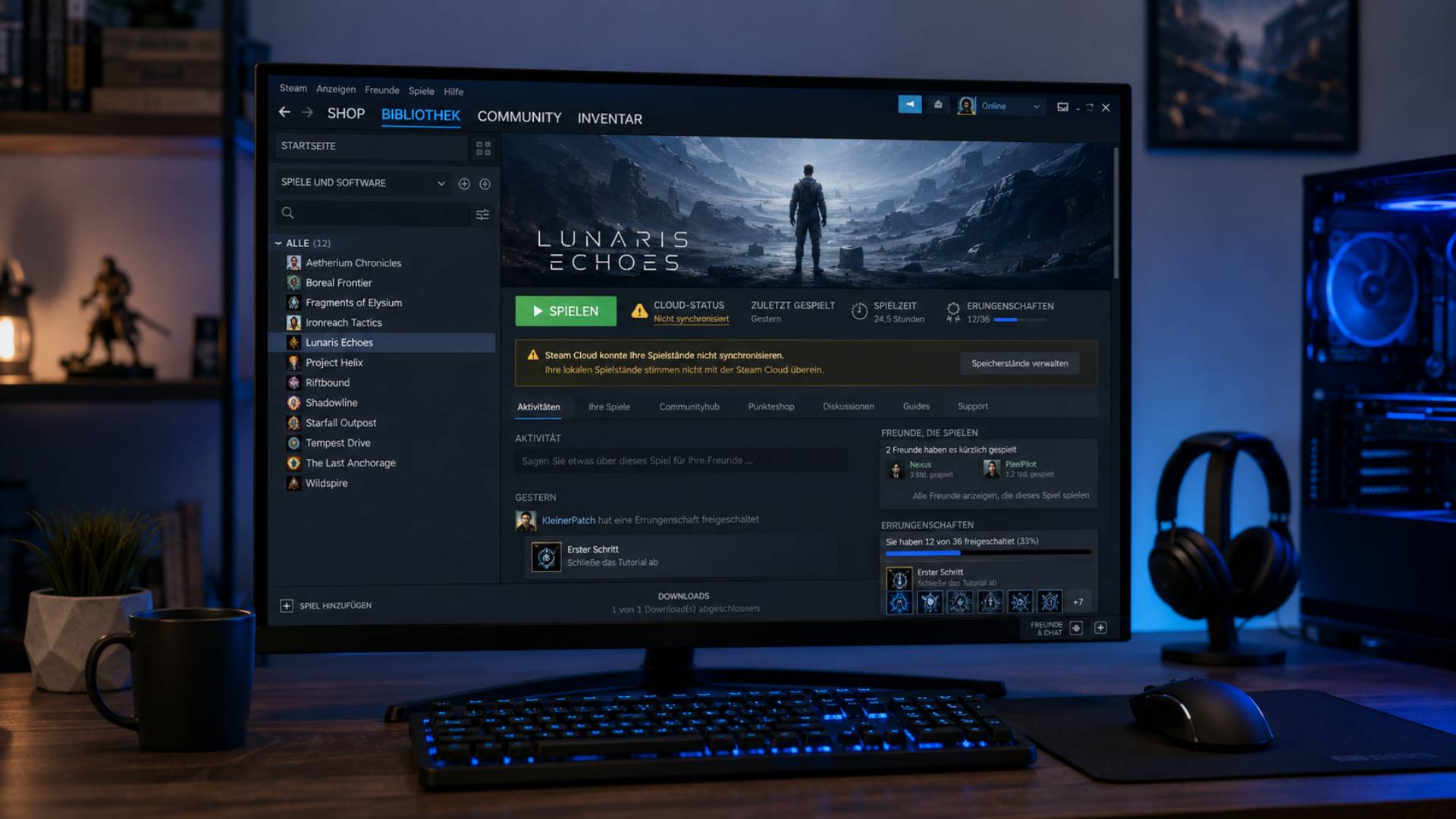
Steam Cloud synchronisiert nicht und plötzlich ist nicht bekannt, welcher Spielstand noch aktuell ist. Hinter dem Fehler kann nur eine vorübergehende Störung stecken, doch unbedachte Versuche gefährden im schlimmsten Fall euren Fortschritt.
Steam Cloud speichert unterstützte Dateien eines Spiels auf den Servern von Steam. Dazu können Spielstände, Einstellungen und Profilinformationen gehören. Schließt ihr ein Spiel, gleicht Steam die vorgesehenen Dateien normalerweise mit der Cloud ab. Auf einem anderen Computer lassen sie sich anschließend wieder herunterladen.
Für mich war die Funktion schon häufig praktisch. Unterwegs konnte ich am Laptop einfach denselben Spielstand weiternutzen, ohne ihn vorher manuell zu übertragen.
Schlägt die Synchronisierung fehl, solltet ihr die Warnung nicht einfach überspringen. Lokale und online gespeicherte Dateien können sonst miteinander in Konflikt geraten. Bevor ihr nach der Ursache sucht, solltet ihr deshalb euren lokalen Spielstand sichern. Anschließend könnt ihr Steam, die Cloud-Einstellungen und eure Verbindung schrittweise prüfen.
Wenn ihr zu wenig VRAM beim Spielen habt, gibt es auch hier passende Lösungen.
Was bedeutet der Fehler bei Steam Cloud?
Die Meldung bedeutet zunächst nur, dass Steam eure lokalen Dateien nicht mit der Cloud abgleichen konnte. Dahinter kann eine vorübergehende Störung stecken. Ebenso kommen eine unterbrochene Internetverbindung, falsche Einstellungen oder ein Problem mit den Dateien des jeweiligen Spiels infrage.
Funktioniert der Abgleich nicht, können sich auf dem PC und in der Cloud unterschiedliche Dateiversionen befinden. Welche davon den aktuellen Fortschritt enthält, lässt sich nicht immer sofort erkennen.
Sichert zuerst euren lokalen Spielstand
Bevor ihr Einstellungen verändert oder Steam neu installiert, solltet ihr den vorhandenen Spielstand kopieren. Startet das betroffene Spiel bis dahin nicht erneut. Selbst wenn die lokale Datei bereits älter sein sollte, besitzt ihr damit zumindest eine zusätzliche Version, auf die ihr später zurückgreifen könnt.
Der Speicherort unterscheidet sich von Spiel zu Spiel. Häufig liegen Savegames in einem dieser Windows-Ordner:
- Dokumente
- Gespeicherte Spiele
- AppData\Local
- AppData\LocalLow
- AppData\Roaming
- im Installationsverzeichnis des Spiels
- in einem Unterordner von Steam\userdata
Es gibt keinen einzelnen Ordner, in dem ihr zuverlässig die Spielstände aller Steam-Spiele findet. Kopiert den vollständigen Savegame-Ordner an einen sicheren Ort, etwa auf den Desktop, einen USB-Stick oder ein anderes Laufwerk. Verschiebt oder löscht die ursprünglichen Dateien nicht.
Gebt der Kopie am besten einen Namen mit Datum und Uhrzeit. Das hilft später, wenn ihr mehrere Versionen unterscheiden müsst. Auch das Änderungsdatum der Dateien kann einen Hinweis darauf liefern, wann zuletzt gespeichert wurde. Verlasst euch aber nicht allein darauf, da manche Spiele mehrere Dateien verwenden.
Findet ihr den Ordner nicht, sucht nach dem Speicherort des jeweiligen Spiels. Die allgemeinen Steam-Einstellungen zeigen euch zwar, ob die Cloud aktiv ist, aber nicht den lokalen Savegame-Pfad.
Ihr habt auch Probleme, ein Spiel zu starten? Diese Ursachen übersieht fast jeder.
Steam Cloud synchronisiert nicht: Diese Lösungen helfen
Wartet die Synchronisierung vollständig ab
Beendet das betroffene Spiel und beobachtet anschließend den Cloud-Status in eurer Steam-Bibliothek. Je nach Größe und Anzahl der Dateien kann der Upload einen Moment dauern.
Bleibt die Meldung „Nicht synchronisiert“ bestehen, klickt auf den Cloud-Status neben dem Spiel. Steam bietet dort möglicherweise an, den fehlgeschlagenen Abgleich erneut zu starten. Wartet danach, bis keine Warnung mehr angezeigt wird.
Startet Steam und den PC neu
Schließt Steam vollständig über Steam > Beenden. Das Kreuz oben rechts beendet je nach euren Einstellungen möglicherweise nur das Fenster, während der Client im Hintergrund geöffnet bleibt.
Öffnet Steam anschließend erneut und kontrolliert den Cloud-Status. Ein Neustart kann festhängende Prozesse lösen oder Dateien freigeben, auf die Steam zuvor nicht zugreifen konnte.
Funktioniert die Synchronisierung weiterhin nicht, startet den PC neu. Öffnet danach zunächst Steam und wartet, bevor ihr das betroffene Spiel ausführt.
Kontrolliert die Cloud-Einstellungen
Steam Cloud lässt sich sowohl allgemein als auch für einzelne Spiele abschalten. Öffnet zuerst Steam > Einstellungen > Cloud und prüft, ob die Cloud-Synchronisierung für unterstützte Anwendungen aktiviert ist.
Kontrolliert anschließend das betroffene Spiel:
- Öffnet eure Steam-Bibliothek.
- Klickt mit der rechten Maustaste auf das Spiel.
- Wählt Eigenschaften.
- Öffnet den Bereich Allgemein.
- Prüft, ob die Speicherung in Steam Cloud aktiviert ist.
Ist die Funktion deaktiviert, bleiben neue Fortschritte möglicherweise nur lokal auf dem verwendeten Gerät. Aktiviert sie jedoch nicht unüberlegt, wenn ihr dasselbe Spiel bereits auf mehreren Computern oder einem Steam Deck gespielt habt. Beim nächsten Abgleich könnte Steam unterschiedliche Dateiversionen finden.
Fehlt die Cloud-Option vollständig, kontrolliert auf der Shopseite, ob der Titel Steam Cloud unterstützt.
Nach 26 Jahren kehrt dieser JRPG-Klassiker zurück und lässt euch Zufallskämpfe abschalten
Tales of Eternia Remastered holt ein 26 Jahre altes PlayStation-RPG zurück. Die Neuauflage hübscht nicht…
Nach 40 Jahren JRPG-Erfahrung wagt dieser Entwickler mit Eternal Anima ein Kampfsystem ohne Zufall
In Eternal Anima wisst ihr schon vor eurem Zug, was der Gegner vorhat und welche…
Neues Hexen-RPG mit Persona-Flair schickt euch mit frischen Croissants auf Seelenreise
In The Witch’s Bakery betreibt ihr eine magische Bäckerei in Paris und heilt die Herzen…
Prüft, ob nur ein Spiel betroffen ist
Funktioniert Steam Cloud bei anderen Spielen, liegt wahrscheinlich keine allgemeine Störung des Clients oder eurer Verbindung vor. In diesem Fall könnte nur der betroffene Titel Probleme verursachen.
Steam Cloud wird für jedes Spiel einzeln eingerichtet. Entwickler bestimmen unter anderem, welche Dateien synchronisiert werden und in welchen Ordnern sie liegen. Ein Fehler kann deshalb nur einen Titel betreffen, während andere Spiele weiterhin ihre Daten hochladen.
Schaut auf der Shopseite nach, ob das Spiel Steam Cloud unterstützt. Manche Titel speichern nur bestimmte Daten online oder verwenden zusätzlich ein eigenes Konto des Publishers.
Ihr könnt außerdem die installierten Spieldateien überprüfen:
- Öffnet die Steam-Bibliothek.
- Klickt mit der rechten Maustaste auf das Spiel.
- Wählt Eigenschaften.
- Wechselt zu Installierte Dateien.
- Klickt auf Dateien auf Fehler überprüfen.
Steam sucht dabei nach beschädigten oder fehlenden Installationsdateien und lädt sie bei Bedarf erneut herunter. Die Prüfung stellt jedoch keinen überschriebenen Spielstand wieder her. Sie ist vor allem sinnvoll, wenn neben der Cloud-Warnung weitere Fehler auftreten.
Bleibt das Problem bestehen, prüft die Supportseiten des Entwicklers oder Publishers. Möglicherweise gibt es nach einem Update Schwierigkeiten mit der Cloud-Speicherung.
Welchen Spielstand solltet ihr bei einem Cloud-Konflikt wählen?
Ein Cloud-Konflikt entsteht, wenn sich die lokale und die online gespeicherte Version unterscheiden und Steam nicht selbst entscheiden kann, welche Datei verwendet werden soll. Das passiert häufig nach dem Spielen im Offline-Modus, auf einem zweiten PC oder auf dem Steam Deck.
Steam zeigt euch bei einem Konflikt Informationen zu beiden Versionen an. Vergleicht vor allem Datum und Uhrzeit. Überlegt zusätzlich, auf welchem Gerät ihr zuletzt gespielt habt und welcher Fortschritt dort vorhanden sein müsste. Der neuere Zeitstempel ist häufig ein guter Hinweis, aber nicht immer zuverlässig.
Wählt die lokale Version, wenn ihr sicher seid, dass sich der aktuellste Spielstand auf diesem Gerät befindet und noch nicht hochgeladen wurde. Die Cloud-Version ist eher richtig, wenn ihr zuletzt auf einem anderen PC oder Steam Deck gespielt und die Sitzung dort vollständig beendet habt.
Seid ihr euch nicht sicher, brecht die Auswahl zunächst ab. Besitzt ihr Zugriff auf das andere Gerät, trennt es vorübergehend vom Internet und sichert dort ebenfalls den lokalen Spielstand. Startet das Spiel nicht probeweise, da dadurch Dateien verändert und erneut synchronisiert werden könnten.
Nach der Auswahl könnt ihr das Spiel starten und euren Fortschritt kontrollieren. Fehlt etwas, speichert nicht sofort neu. Beendet den Titel und greift auf eure Sicherung zurück, bevor weitere Dateien überschrieben werden.
Ihr wollt aus PC-Gaming-Komponenten schlau werden? Darauf kommt es wirklich an.
Steam Cloud auf dem Steam Deck oder einem zweiten PC
Verwendet ihr mehrere Geräte, beendet das Spiel vollständig und wartet, bis Steam den Cloud-Status als synchronisiert anzeigt. Öffnet den Titel erst danach auf dem anderen PC oder Steam Deck.
Beim Steam Deck reicht es nicht bei jedem Spiel, die laufende Sitzung nur in den Ruhemodus zu versetzen. Eine dynamische Synchronisierung pausierter Sitzungen muss vom jeweiligen Entwickler unterstützt werden. Ist das nicht der Fall, solltet ihr das Spiel vollständig schließen und den Upload abwarten.
Vorsicht nach dem Spielen im Offline-Modus
Im Offline-Modus bleibt euer Fortschritt zunächst auf dem verwendeten Gerät. Steam kann ihn erst hochladen, wenn der Client wieder mit dem Internet verbunden ist.
Geht nach einer Offline-Sitzung deshalb so vor:
- Verbindet das Gerät wieder mit dem Internet.
- Öffnet Steam und wartet auf den Cloud-Abgleich.
- Kontrolliert, ob beim Spiel „Synchronisiert“ angezeigt wird.
- Startet den Titel erst danach auf einem anderen Gerät.
Erscheint ein Cloud-Konflikt, vergleicht Datum, Uhrzeit und das zuletzt verwendete Gerät. Wählt nicht automatisch die Cloud-Datei, nur weil sie online gespeichert ist. Nach einer Offline-Sitzung liegt der aktuelle Fortschritt häufig lokal auf dem Gerät, mit dem ihr gespielt habt.
Fazit: Steam-Cloud-Fehler vorsichtig beheben
Synchronisiert Steam Cloud nicht, solltet ihr zuerst euren Spielstand sichern. Häufig helfen bereits ein erneuter Abgleich, ein vollständiger Neustart von Steam oder die Kontrolle der Cloud-Einstellungen. Vorsicht ist bei einem Cloud-Konflikt, nach dem Offline-Modus und beim Wechsel zwischen PC und Steam Deck nötig. Prüft, auf welchem Gerät ihr zuletzt gespielt habt und welche Datei tatsächlich den aktuellen Fortschritt enthält. Mit einer lokalen Sicherung könnt ihr verschiedene Lösungen ausprobieren, ohne euren Spielstand unnötig zu gefährden.
Ich habe mich in der Vergangenheit selbst intensiver mit der Steam Cloud beschäftigt, weil das Problem bei mir eine Zeit lang häufiger auftrat. Hoffentlich hilft euch dieser Ratgeber dabei, euren Spielstand sicher zurückzubekommen. Auf YouTube findet ihr Quest Knight ebenfalls. Dort teile ich meine Eindrücke zu aktuellen Spielen, kurze News und Themen, die mich gerade nicht loslassen.
Quelle: Steam
Fallout ist endlich zurück, aber ausgerechnet diese Pläne lassen mich kalt
Fallout 3 und New Vegas sollen als Remaster zurückkehren. Eigentlich ist das eine gute Nachricht….
Xbox-Umstrukturierung 2026 erklärt: Warum Microsoft jetzt Studios abstößt
Die Xbox-Umstrukturierung 2026 ist kein normaler Sparkurs. Microsoft trennt sich von Studios, kürzt Strukturen und…
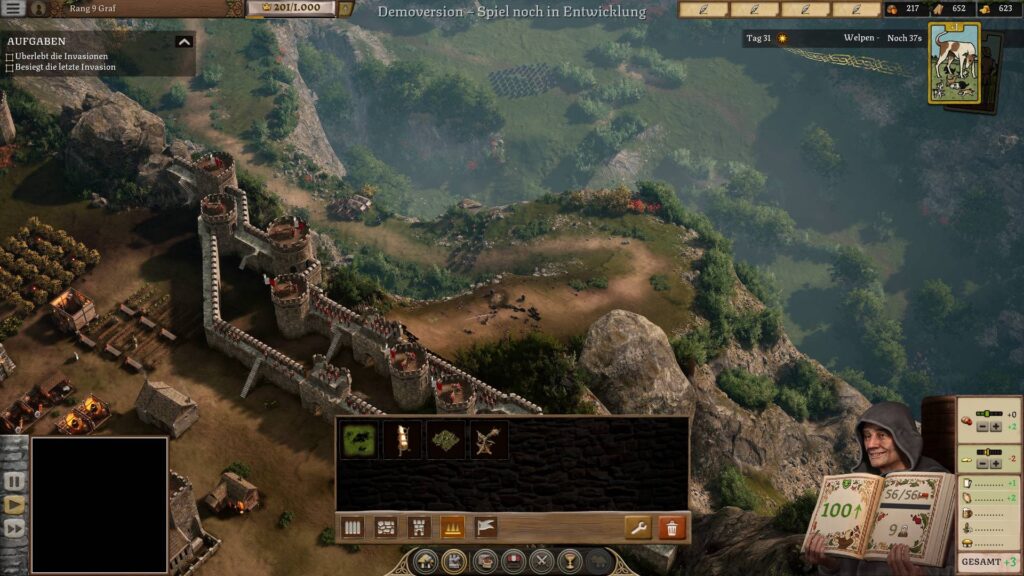
Stronghold 4 Demo gespielt: Viel Potenzial, aber noch kein Selbstläufer
Kürzlich habe ich die Demo von Stronghold 4 durchgespielt und meine Gedanken via YouTube geteilt….